Handel auf dem Desktop
Die Desktop-Oberfläche von Hypercall ist für den aktiven Optionshandel ausgelegt. Sie vereint eine Markt-Seitenleiste, einen Preischart mit Greeks, eine vollständige Optionskette, ein Ordereingabe-Panel mit Payoff-Diagrammen und ein Portfoliomanagement-Dashboard in einer einzigen Ansicht.
Öffnen Sie app.hypercall.xyz in einem beliebigen Desktop-Browser, um loszulegen.
Bevor Sie beginnen, benötigen Sie:
- Einen Desktop-Browser (Chrome, Firefox, Safari oder Edge)
- Eine Wallet oder Anmeldemethode: eine externe Web3-Wallet oder eine E-Mail-Anmeldung über Privy (die eine eingebettete Wallet für Sie erstellt)
- USDC, eingezahlt auf Ihr Hypercall-Konto
Aufbau der Oberfläche
Die Desktop-Oberfläche ist in mehrere Bereiche unterteilt, die zusammenarbeiten. Dies ist die Portfolioansicht, die Sie nach dem Verbinden Ihrer Wallet sehen:
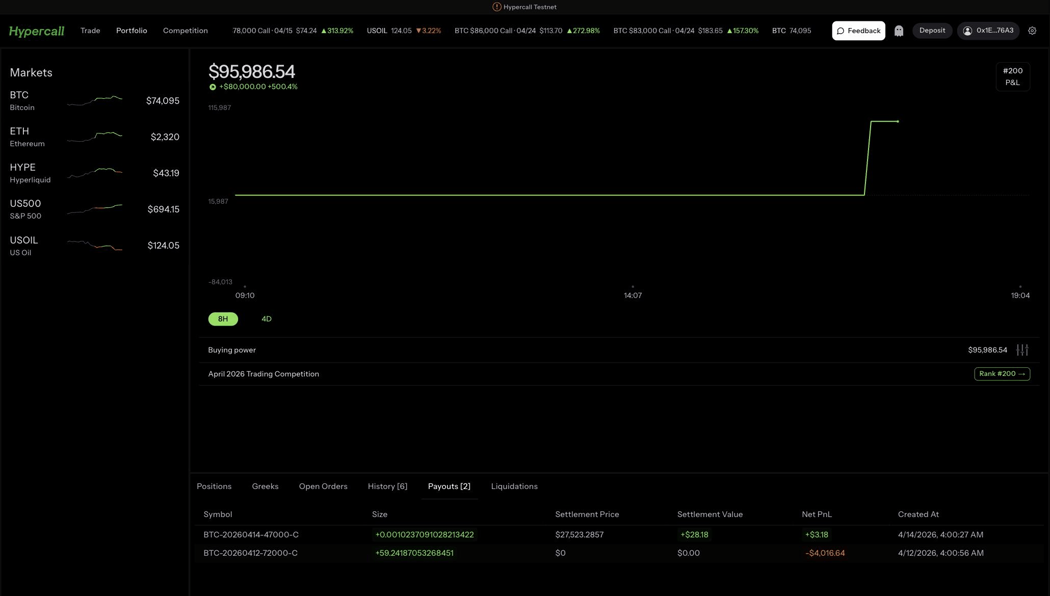
Die Portfolioansicht zeigt Ihr Eigenkapital, den GuV-Chart, die Kontoübersicht und unten eine Datentabelle mit Tabs.
Kopfzeilennavigation
Eine einzige Desktop-Navigationsleiste oben auf dem Bildschirm enthält in jeder Ansicht das Logo, die Navigationslinks und die Kontosteuerung. In einer Handelsansicht befindet sich im Chartbereich zusätzlich eine kleinere Chart-Panel-Kopfzeile mit dem Wallet-Link und den Instrument-Breadcrumbs. Die Kontosteuerung auf der rechten Seite der Navigationsleiste umfasst Ihren Leaderboard-Rang, die Benachrichtigungen und Ihr Konto.
Desktop-Navigationsleiste (jede Ansicht):
- Hypercall-Logo, klicken Sie darauf, um zur Portfolio-Startseite zurückzukehren
- Schaltflächen Wallet und Quickstart, wechseln die Startansicht zwischen Ihrem Portfolio (Wallet) und der Galerie der Strategieleitfäden
- Navigationslinks, Trade, Earn, Docs, Leaderboard und Rewards sowie einige weitere Seiten, sofern aktiviert. Drücken Sie überall Ctrl+K, um die Befehlspalette zu öffnen, der schnellste Weg, einen Markt oder Kontrakt zu finden
Chart-Panel-Kopfzeile (Handelsansicht):
- Wallet-Breadcrumb, klicken Sie darauf, um zur Portfolio-Startseite zurückzukehren
- Instrument-Breadcrumbs, der Basiswert und der ausgewählte Kontrakt; klicken Sie auf einen Eintrag, um den Chartfokus zwischen dem Spot-Chart und dem Options- oder Strategie-Chart zu wechseln
Kontosteuerung (Navigationsleiste, rechte Seite):
- Leaderboard (Pokal-Symbol), eine Schaltfläche, die das Leaderboard öffnet. Ihr aktueller Rang steht im barrierefreien Label der Schaltfläche, und bei einer Rangänderung erscheint ein Richtungspfeil, die Zahl selbst wird in der Kopfzeile jedoch nicht angezeigt
- Benachrichtigungen (Glocken-Symbol), öffnet das Benachrichtigungs-Dropdown mit Ihren letzten Ausführungen und Plattformankündigungen; ein Punkt markiert ungelesene Einträge
- Konto (Profil-Symbol), zeigt Ihren Verbindungsstatus auf einen Blick. Fahren Sie mit der Maus darüber, um ein Popover mit Ihrer Wallet, dem Schalter für den Ghost-Modus und einem Einstellungszahnrad zu öffnen. Klicken Sie auf das Symbol, um Ihre Kontoseite zu öffnen, auf der Sie Ihr Konto aufladen (Einzahlung / Auszahlung) und Ihre Wallet verwalten können
Markt-Seitenleiste
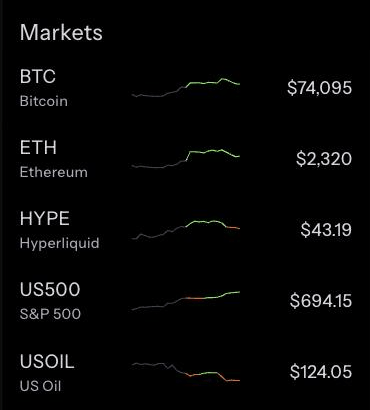
Die linke Seitenleiste zeigt alle verfügbaren Basiswerte mit Live-Kursen und Sparkline-Charts:
- Krypto: BTC, ETH
- Aktien und Indizes: SP500, SPCX, NVDA, META, MSFT, AAPL, MU, SNDK, BABA, BOT
Jeder gelistete Basiswert hat Optionen und einen Hyperliquid-Perpetual. BTC- und ETH-Optionen verfallen um 08:00 UTC; Aktien- und Indexoptionen verfallen um 20:00 UTC. Klicken Sie auf einen Basiswert, um zu seiner Optionskette zu gelangen.
Statusleiste
Die schmale Leiste am unteren Rand jedes Bildschirms zeigt (einige Elemente nur bei breiten Viewports):
- Live-Status-Pille, der Zustand der API-Verbindung (Live, Connecting oder Unavailable)
- Schnellaktionen, der Analyst-Assistent, die Trollbox, Liquidationen und ein Feedback-Link
- Hilfe-Popover, Docs, Blog, Insights, Earn, Status- und Social-Links sowie der Hinweis auf die Tastenkürzel Ctrl+/ und ein WebSocket-Statuspunkt
Einen Markt auswählen
Drücken Sie Ctrl+K, um die Marktauswahl zu öffnen. Dieses Overlay zeigt alle verfügbaren Basiswerte in einer sortierbaren Tabelle.
Drücken Sie Ctrl+K, um die Marktauswahl zu öffnen. Durchsuchen Sie Basiswerte mit Live-Kursen, 24h-Veränderung, Volumen und Open Interest. Wechseln Sie zwischen den Tabs Markets und Options.
Tab Markets
Die Standardansicht listet alle Basiswerte auf. Jede Zeile zeigt:
| Spalte | Beschreibung |
|---|---|
| Markets | Name und Symbol des Basiswerts |
| Last Price | Aktueller Spotpreis |
| 24h Change | Kursveränderung absolut und in Prozent über die letzten 24 Stunden |
| Volume | Handelsvolumen der letzten 24 Stunden in USD |
| Open Int. | Gesamtes Open Interest über alle Strikes und Verfallstermine |
| P/C vol (24h) | Put/Call-Volumenverhältnis über die letzten 24 Stunden |
| Min / Max strike | Niedrigster und höchster gelisteter Strike |
Klicken Sie auf eine Spaltenüberschrift, um zu sortieren. Klicken Sie auf eine Zeile, um zur Optionskette dieses Basiswerts zu gelangen.
Tab Options
Wechseln Sie zum Tab Options, um alle gelisteten Optionskontrakte zu durchsuchen. Sie können nach Instrumentname (z. B. "BTC 78000 Call"), Basiswert oder Typ filtern. Die Ergebnisse lassen sich nach Bid, Ask, 24h-Veränderung, IV, Moneyness, Verfall und Strike sortieren.
Tastaturnavigation
Die Marktauswahl unterstützt vollständige Tastaturnavigation:
| Taste | Aktion |
|---|---|
| ↑ ↓ | Zwischen Zeilen navigieren |
| Enter | Markierte Zeile auswählen |
| Tab | Zwischen den Tabs Markets und Options wechseln |
| Esc | Auswahl schließen |
Die Optionskette
Nach der Auswahl eines Basiswerts sehen Sie die vollständige Handelsansicht mit drei Panels.
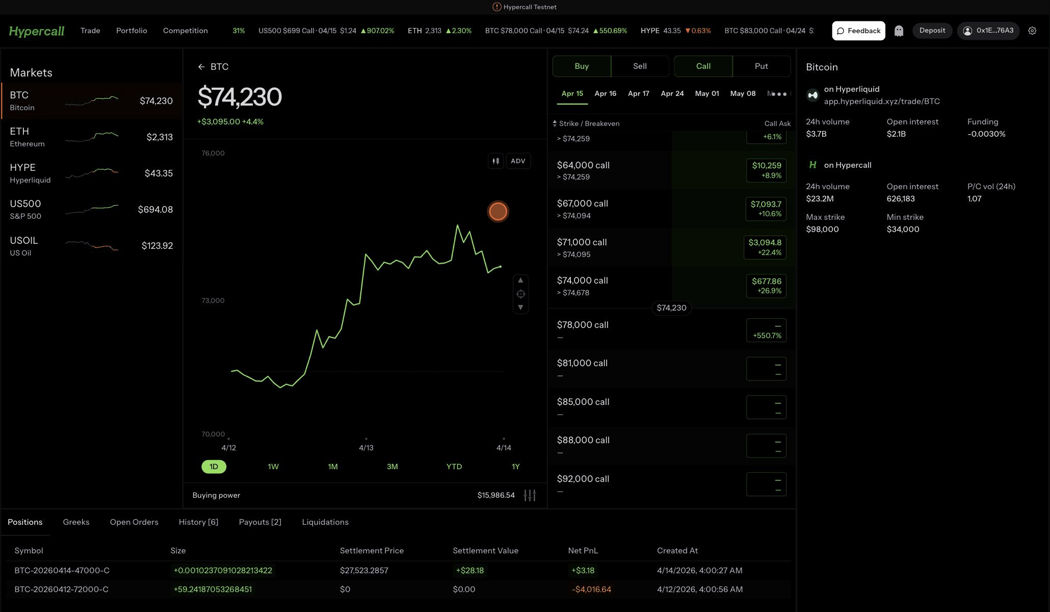
Die BTC-Optionskette mit dem Preischart links, der Strike-Liste in der Mitte und den Marktdaten rechts.
Linkes Panel: Preischart
- Preischart für den Basiswert oder den ausgewählten Kontrakt
- Umschalter Line / Candle. Der Linienmodus hat eine Zeitraumauswahl (1D, 1W, 1M, 3M, YTD, 1Y); der Kerzenmodus bietet Intervalle von 1m bis 1D
Mittleres Panel: Strike-Liste
Oben in der Kette:
- Umschalter Buy / Sell - Wählen Sie Ihre Orderrichtung
- Umschalter Call / Put - Wählen Sie den Optionstyp
- Verfalls-Tabs - Schnellauswahl aus den gelisteten Verfallsterminen, weitere im Überlaufmenü
- Kontrollkästchen Multi-leg - Eine Strategie aus mehreren Legs aufbauen
- Kettenansicht - Erweitern Sie die Kette von Basic auf Intermediate oder Advanced für mehr Spalten (auch in den Einstellungen einstellbar)
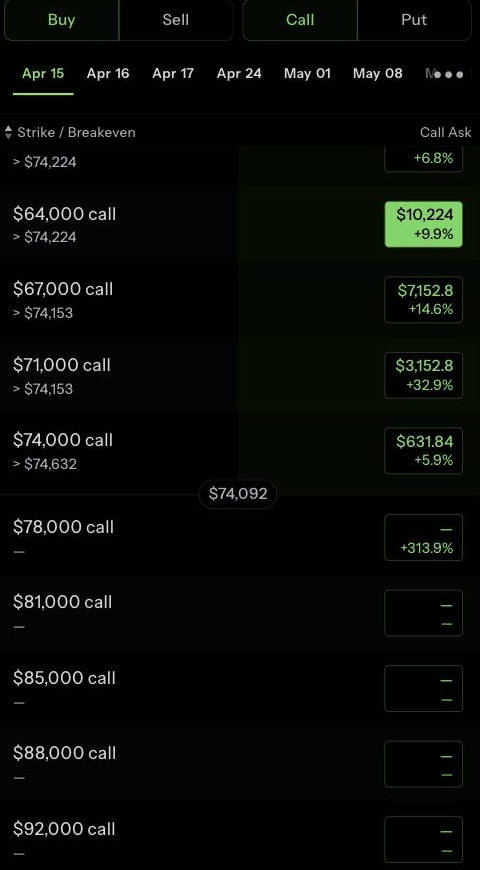
Jede Zeile der Strike-Liste zeigt:
- Ausübungspreis und Break-even-Niveau
- Quote-Preis und -Größe: der Ask beim Kauf, der Bid beim Verkauf. Die Intermediate-Ansicht zeigt beide Seiten.
Strikes nahe dem aktuellen Spotpreis sind hervorgehoben. Strikes mit aktiver Liquidität zeigen gefüllte Preisbalken; illiquide Strikes zeigen leere Kästchen.
Rechtes Panel: Marktdaten
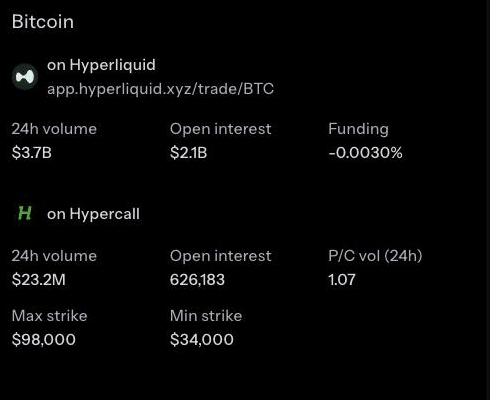
Für den ausgewählten Basiswert:
- On Hyperliquid: 24h-Volumen, Open Interest und Funding Rate aus dem Hyperliquid-Perpetual-Markt
- On Hypercall: 24h-Volumen, Open Interest, Put/Call-Volumenverhältnis, maximaler Strike und minimaler Strike
Eine Order platzieren
Klicken Sie auf einen beliebigen Strike in der Kette, um das Ordereingabe-Panel auf der rechten Bildschirmseite zu laden.
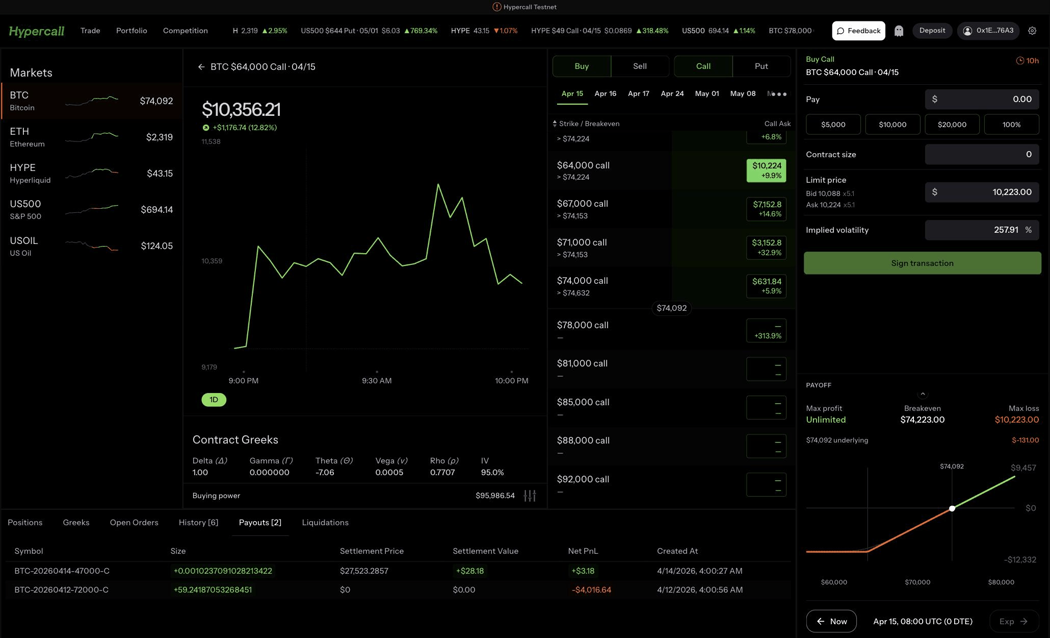
Die vollständige Handelsansicht nach Auswahl eines Strikes: Preischart links, Optionskette in der Mitte und das Ordereingabe-Panel mit Greeks und Payoff-Diagramm rechts.
Klicken Sie auf einen Strike, um das Order-Panel zu öffnen. Es zeigt den Kontrakt, Ihre Größe, den Preis, die Greeks des Kontrakts und ein Payoff-Diagramm.
Order-Panel
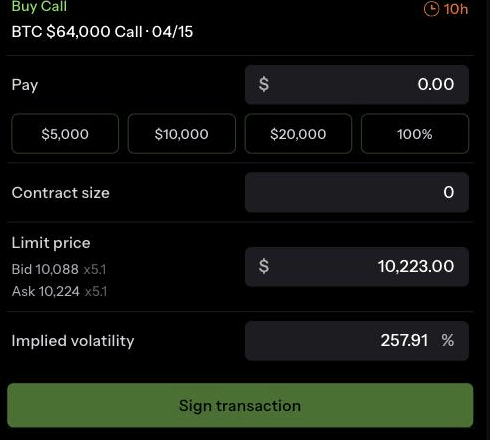
Das Panel hat zwei Varianten. RFQ ist der Standard; wechseln Sie mit Use limit price im Panel zu Limit, oder legen Sie Ihren Standard unter Settings > Order form style fest.
| Feld | Beschreibung |
|---|---|
| Buy Call / Buy Put | Kopfzeile mit der gewählten Richtung und dem Kontrakt |
| Pay | Voreinstellungen in Dollarbeträgen für schnelles Sizing, skaliert auf Ihre Kaufkraft (etwa 5 %, 10 % und 20 % davon, gerundet), plus Max. Beim Schließen einer Position werden die Voreinstellungen zu 25 %, 50 % und 100 % der Position. |
| Contract size | Anzahl der zu handelnden Kontrakte. Teilgrößen werden unterstützt. |
| Reference price (RFQ) | Geschätzter Marktpreis, der zur Bemessung der Order und zum Vergleich von Quotes dient. Das erhaltene Quote kann abweichen. |
| Limit price (Limit) | Ihr Preis. Darunter werden der aktuelle Bid und Ask mit Größe angezeigt. |
| Implied volatility (Limit) | Editierbares IV-Feld. Eine Änderung berechnet den Limitpreis mit Black-Scholes neu. |
| Submit-Schaltfläche | Request quote bei RFQ; Place Bid oder Place Ask bei Limit. Orders werden mit Ihrem Trading-Key im Browser signiert, sodass sich Ihre Wallet nicht bei jeder Order meldet. |
| Verfalls-Countdown (oben rechts) | Verbleibende Zeit bis zum Verfall des ausgewählten Kontrakts |
Greeks des Kontrakts

Unter dem Payoff-Diagramm schaltet ein Umschalter die Kennzahlen zwischen maximalem Gewinn/Verlust (Standard) und diesen Kontrakt-Greeks um. Die Auswahl wird in Ihrem Browser gespeichert.
- Delta - Preissensitivität gegenüber einer Bewegung des Basiswerts um 1 $
- Gamma - Änderungsrate des Delta
- Theta - Täglicher Zeitwertverfall
- Vega - Sensitivität gegenüber einer Änderung der impliziten Volatilität um 1 %
- Rho - Sensitivität gegenüber Zinsänderungen
- IV - Aktuelle implizite Volatilität
Payoff-Diagramm
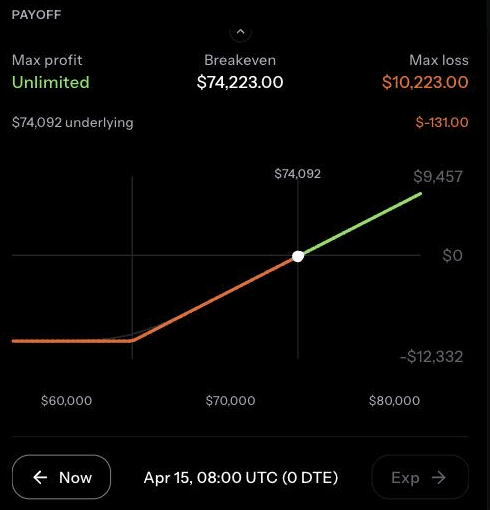
Unter dem Order-Panel zeigt ein Payoff-Diagramm Ihre möglichen Ergebnisse:
- Max profit - Der theoretische Maximalgewinn (unbegrenzt bei Long-Calls)
- Breakeven - Der Kurs des Basiswerts, bei dem der Trade den Break-even erreicht
- Max loss - Der maximal mögliche Verlust (bei Long-Optionen auf die gezahlte Prämie begrenzt)
- Aktueller Kurs des Basiswerts, markiert auf der x-Achse
- Zeitregler mit den Schaltflächen Now und Exp, um den Wert heute, bei Verfall oder dazwischen zu sehen
Die grüne Linie zeigt Gewinn, die rote Linie Verlust bei verschiedenen Kursen des Basiswerts.
Ablauf einer Order
- Wählen Sie Buy oder Sell sowie Call oder Put
- Wählen Sie einen Verfallstermin aus den Tabs
- Klicken Sie auf einen Strike in der Kette
- Passen Sie die Kontraktgröße an oder nutzen Sie eine Voreinstellung in Dollar
- Bei Limit passen Sie optional den Limitpreis oder das IV-Feld an
- Prüfen Sie das Payoff-Diagramm
- Klicken Sie auf Request quote (RFQ) oder Place Bid / Place Ask (Limit). Bei RFQ antworten Market Maker mit Quotes; prüfen Sie diese und klicken Sie auf Accept beim gewünschten Quote, bevor es abläuft. Ihr Trading-Key signiert die EIP-712-Order im Browser. Ihre Wallet wird nur einmal zur Signatur aufgefordert, wenn der Trading-Key erstellt wird.
- Wird die Order ausgeführt, erscheint sie unter Positions; liegt sie im Orderbuch, erscheint sie unter Open Orders
Perps
Wenn sich Ihr Konto im Portfolio-Margin-Modus befindet, hat das rechte Panel jeder Basiswertseite die Tabs Options und Perps. Der Tab Perps enthält das Orderformular für den zugehörigen Hyperliquid-Perpetual, der gemeinsam mit Ihren Optionen margined wird. Perp-Orders sind One-Click-Orders: Es gibt keinen Bestätigungsdialog. Siehe Perps auf Hypercall, Ordertypen und Hebel und Margin.
Portfoliomanagement
Klicken Sie auf das Hypercall-Logo in der Navigationsleiste, um zum Portfolio-Dashboard zurückzukehren.
Eigenkapitalübersicht
Der obere Bereich zeigt:
- Gesamtes Eigenkapital in USD
- GuV für den aktuellen Zeitraum mit Prozentangabe
- Wettbewerbsrang, nur während ein Trading-Wettbewerb läuft
- Eigenkapital-Chart mit Zeitraumumschaltern 8H, 4D und 3M
- Kontoübersicht: Eigenkapital, Margin-Modus, unrealisierte GuV, Maintenance-Puffer und Margin-Auslastung
Portfolio-Tabs

Der Tab Payouts mit Settlement-Ergebnissen für verfallene BTC-Call-Optionen.
Der untere Bereich hat sieben Tabs:
Tab Positions
Zeigt alle offenen Options- und Perp-Positionen mit:
- Underlying und Instrument - Kontrakt- oder Marktname (z. B. BTC-20260414-47000-C)
- Average - Durchschnittlicher Einstiegspreis
- Current - Aktueller Mark-Preis
- Filled - Positionsgröße (positiv = Long, negativ = Short)
- Value - Aktueller Nominalwert
- Margin - Der Position zugeordnete Margin
- uP&L - Unrealisierter Gewinn oder Verlust
- Liq. Px - Geschätzter Liquidationspreis
- Payoff - Payoff-Skizze der Position
- Close - Lädt eine Schließungsorder in das Order-Panel. Bei einem Perp öffnet es eine Market-Order mit Reduce-only für die gesamte Position.
- Share - Eine Karte der Position teilen
Tab Greeks
Zeigt die aggregierten Greeks Ihres Portfolios, sodass Sie Ihr Netto-Delta, Gamma, Theta und Vega über alle Positionen hinweg sehen.
Tab Open Orders
Listet alle ausstehenden Limit-Orders auf und ermöglicht das Stornieren einzelner Orders.
Tab History
Zeigt alle ausgeführten Fills mit Zeitstempeln, Preisen und Größen.
Tab Payouts
Listet die Settlement-Ergebnisse verfallener Optionen mit Settlement-Preis, Settlement-Wert, Netto-GuV und Zeitstempel.
Tab Transfers
Listet Ihre Ein- und Auszahlungen mit Typ, Asset, Betrag, Status, Transaktion und Zeit.
Tab Liquidations
Erfasst alle Liquidations-Ereignisse, die Ihr Konto betroffen haben.
Suche
Drücken Sie Ctrl+K, um die Befehlspalette zu öffnen. Das ist der schnellste Weg, einen Markt oder Kontrakt zu finden.
Die Befehlspalette hat zwei Tabs:
Marktsuche
Geben Sie einen Ticker oder Namen ein, um Basiswerte zu filtern. Die Ergebnisse zeigen:
- Letzten Kurs
- 24h-Veränderung (absolut und in Prozent)
- Volumen und Open Interest
Klicken Sie auf ein Ergebnis oder drücken Sie Enter, um zu diesem Markt zu gelangen.
Optionssuche
Durchsuchen Sie alle gelisteten Optionskontrakte. Geben Sie einen Teilnamen wie "BTC 78" oder "ETH Call" ein, um zu filtern. Die Ergebnisse zeigen:
- Kontraktname und lesbare Beschreibung (z. B. "$78,000 Call")
- Bid- und Ask-Preise
- Implizite Volatilität
- Moneyness in Prozent
- Verfallsdatum
Die Ergebnisse werden in Blöcken von 100 nachgeladen, damit Sie auch große Optionsketten schnell durchsuchen können.
Tastenkürzel
Drücken Sie Ctrl+/, um das Overlay mit den Tastenkürzeln zu öffnen.
Das Tastenkürzel-Overlay und die Marktsuche sind von jedem Bildschirm aus per Tastatur erreichbar.
| Tastenkürzel | Aktion |
|---|---|
| Ctrl+K | Suche / Befehlspalette öffnen |
| Ctrl+, | Einstellungen öffnen |
| Ctrl+/ | Tastenkürzel-Overlay anzeigen |
| Esc | Aktuelles Modal schließen oder zurückgehen |
| ↑ ↓ | In Listen und Suchergebnissen navigieren |
| Enter | Aktuellen Eintrag auswählen oder bestätigen |
Die Tastenkürzel passen sich automatisch an Ihre Plattform an.
Ghost-Modus
Mit dem Ghost-Modus können Sie das Portfolio einer beliebigen Wallet schreibgeschützt ansehen. Das ist nützlich, um:
- Positionen und Strategie eines anderen Traders zu analysieren
- Einer Gegenpartei eine Ansicht Ihres eigenen Buchs zu zeigen
- Ein Unterkonto zu prüfen, ohne die Wallet zu wechseln
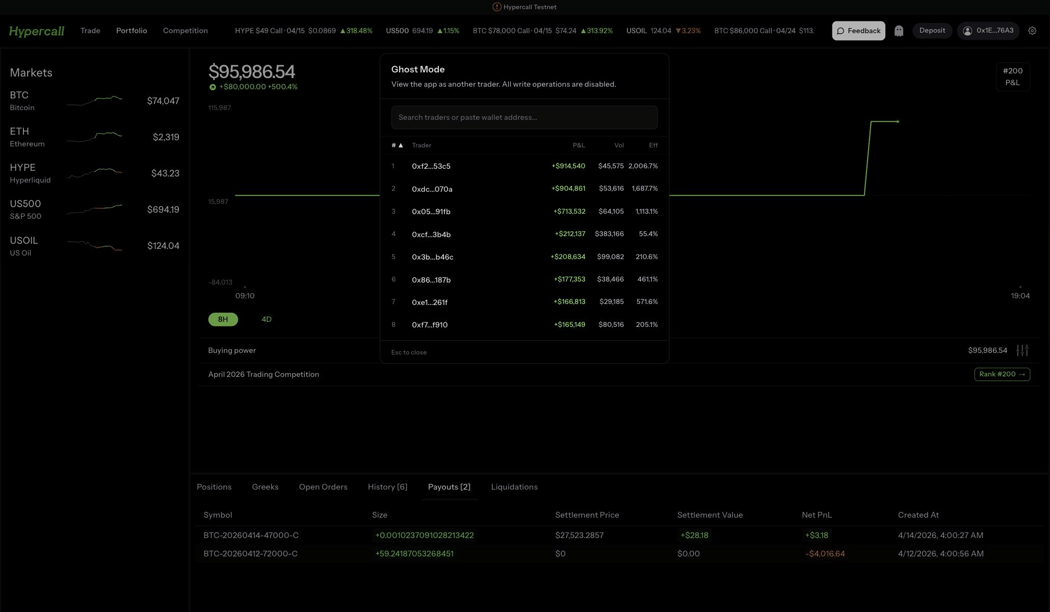
Der Ghost-Modus-Dialog zeigt die Top-Trader, sortiert nach GuV, Volumen und Effizienz. Suchen Sie nach einer Wallet-Adresse oder klicken Sie auf einen Trader, um sein Portfolio anzusehen.
Ghost-Modus aktivieren
- Fahren Sie mit der Maus über das Profil-Symbol in der Navigationsleiste, um das Konto-Popover zu öffnen
- Klicken Sie auf das Geister-Symbol im Popover (oder nutzen Sie die Zeile Ghost Mode in den Einstellungen)
- Geben Sie die Wallet-Adresse ein, die Sie ansehen möchten
- Die App wechselt zu einer schreibgeschützten Ansicht des Portfolios dieser Wallet
Wenn der Ghost-Modus aktiv ist:
- Ein Banner oben zeigt "Ghost Mode, viewing as 0x..." mit einer Schaltfläche Stop Ghost Mode
- Das Orderformular zeigt "Orders cannot be placed in ghost mode"
- Alle Portfoliodaten (Positionen, Greeks, Historie, Payouts, Liquidationen) beziehen sich auf die Ghost-Wallet
- Das Platzieren von Orders ist deaktiviert
- Die URL wird um
?ghost=<address>ergänzt, sodass Sie den Link als Lesezeichen speichern oder teilen können
Ghost-Modus beenden
Klicken Sie erneut auf das Geister-Symbol, um eine andere Wallet auszuwählen, oder klicken Sie im Banner auf Stop Ghost Mode, um zu Ihrem eigenen Konto zurückzukehren.
Einstellungen
Klicken Sie auf das Zahnrad-Symbol im Konto-Popover (fahren Sie mit der Maus über das Profil-Symbol in der Navigationsleiste) oder drücken Sie Ctrl+,, um das Einstellungs-Panel zu öffnen.
Das Panel enthält Ihre Konto-, Anzeige- und Handelseinstellungen:
| Einstellung | Funktion |
|---|---|
| Username, profile image | Ihr öffentlicher Name und Ihr Bild im Leaderboard |
| Deposit / Withdraw | Konto aufladen oder Auszahlung vornehmen |
| Ghost Mode | Den Ghost-Modus für eine andere Wallet öffnen |
| Language | Sprache der Oberfläche |
| Agent keys | Die Trading-Keys erstellen, die Ihre Orders signieren |
| Notifications | Push-Benachrichtigungen ein- oder ausschalten und die Typen auswählen |
| Theme | Light, Dark oder Midnight |
| Panel layout | Das Desktop-Panel-Layout zurücksetzen |
| Chart style | Line, Candles oder TradingView |
| Option chain view | Spalten Basic (Standard), Intermediate oder Advanced |
| Order form style | RFQ (Standard) oder Limit, siehe Order-Panel |
| Margin Mode | Standard oder Portfolio Margin |
| Perp execution | Wählt die Ausführungsroute für Perps. TEE ist der Standard und leitet Ihre Orders über die Enclave. Smart contract ist eine erweiterte Einstellung, die Orders über Ihren Kontovertrag sendet; siehe Ausführungsroute |
| Primary Data | Das Badge an Strikes der Kette, in denen Sie eine Position halten: Value (Standard, mit GuV in %), uPnL, rPnL oder Cost |
| Secondary Data | Zusätzliche Daten neben jedem Strike: Breakeven price (Standard) oder Greeks plus, das bis zu drei Werte aus Delta, Gamma, Theta, Vega und IV anzeigt |
Anzeigeeinstellungen werden lokal in Ihrem Browser gespeichert und bleiben über Sitzungen hinweg erhalten.
Benachrichtigungen
Das Glocken-Symbol in der Navigationsleiste ist Ihr In-App-Aktivitätsfeed. Jede Ausführung auf Ihrem Konto landet hier, und plattformweite Ankündigungen erscheinen in einem zweiten Tab. Anders als Browser-Push ist der Feed dauerhaft, sodass Sie auch Stunden später noch sehen, was in Ihrer Abwesenheit passiert ist.
Das Dropdown
Klicken Sie auf die Glocke, um das Dropdown zu öffnen. Es hat zwei Tabs:
- Notifications zeigt Ihre 20 neuesten kontobezogenen Ereignisse, die neuesten zuerst. Fills auf demselben Kontrakt, die innerhalb von 60 Sekunden aufeinander folgen, werden zu einer einzigen Zeile mit der Gesamtgröße zusammengefasst.
- Announcements zeigt plattformweite Release Notes und Updates.
Ein kleiner grüner Punkt auf der Glocke bedeutet, dass einer der Tabs ungelesene Inhalte enthält. Das Öffnen des Dropdowns entfernt den Punkt. Klicken Sie auf eine Zeile, um ihre Detailseite zu öffnen; klicken Sie unten im Tab Notifications auf View all, um die vollständige Liste zu öffnen.
Vollständige Liste
/notifications ist der vollständige Benachrichtigungsfeed. Er verwendet dasselbe Zeilenformat wie das Dropdown (lesbare Optionsnamen wie "BTC 90K Call", zusammengefasste Fill-Gruppen) und paginiert in Schritten von 50.
Detailseiten
Jede Benachrichtigung hat eine Detailroute unter /notifications/{id}:
| Benachrichtigungstyp | Detailansicht zeigt |
|---|---|
| Fill | Instrument-Kopfbereich (Basiswert, Strike, Call/Put), Aktion, Größe, Preis, realisierte GuV, Trade-ID, Zeit sowie Schaltflächen, um zur Instrumentseite oder zu den Trade-Details zu springen |
| Andere Typen | Eine formatierte Darstellung der Nutzdaten, bis die eigene Ansicht verfügbar ist |
Das Öffnen einer Detailseite markiert diese Benachrichtigung als gelesen.
Aufbewahrung
Der Feed speichert die Benachrichtigungen der letzten 10 Tage pro Konto, begrenzt auf 10.000 Einträge. Ältere Einträge werden entfernt. Der Feed ist kein Ledger; archivierte Fills bleiben unabhängig von dieser Aufbewahrungsfrist über die üblichen REST- und Portfolio-Endpunkte abrufbar.
Unterschied zu Push
Push-Benachrichtigungen (siehe unten) sind ein separater Kanal, optimiert für sofortige Hinweise. Der In-App-Feed ist die maßgebliche Quelle dafür, was passiert ist, unabhängig davon, ob Sie zu diesem Zeitpunkt Push abonniert hatten. Sie können einen der beiden Kanäle, beide oder keinen nutzen.
Push-Benachrichtigungen
Hypercall unterstützt Browser-Push-Benachrichtigungen, sodass Sie auch bei geschlossener App über Ausführungen und Liquidationen informiert werden.
Benachrichtigungen aktivieren
- Öffnen Sie Settings und schalten Sie Notifications ein
- Ihr Browser fragt nach der Berechtigung für Benachrichtigungen. Klicken Sie auf Allow.
- Hypercall registriert Ihren Browser beim Push-Dienst und signiert das Abonnement mit Ihrer Wallet über EIP-712.
- Sie erhalten sofort Benachrichtigungen.
Wenn Sie die Berechtigung bereits erteilt haben und Ihre Wallet erneut verbinden, registriert sich die App automatisch neu.
Benachrichtigungstypen
| Typ | Auslöser | Inhalt |
|---|---|---|
| Fill | Eine Order wird ausgeführt (Maker- oder Taker-Seite) | Aktion (Bought/Sold), Größe, Symbol, Preis und realisierte GuV |
| Liquidation | Der Liquidationsstatus Ihres Kontos ändert sich | Vorheriger Status, neuer Status (z. B. von Healthy zu Warning) |
Push sendet derzeit Ausführungen und Änderungen des Liquidationsstatus. Settlement-Ergebnisse erscheinen im Tab Payouts; die unten aufgeführte Einstellung settlements wird akzeptiert, aber es werden noch keine Settlement-Push-Nachrichten gesendet.
Einstellungen verwalten
Sie können jeden Benachrichtigungstyp über die Typ-Chips unter Settings > Notifications ein- oder ausschalten. Die gespeicherten Einstellungen sehen so aus:
{
  "fills": true,
  "liquidations": true,
  "settlements": true
}
Alle Typen sind standardmäßig aktiviert. Änderungen werden sofort wirksam.
Funktionsweise
Benachrichtigungen nutzen den Standard Web Push API. Ein Service Worker läuft im Hintergrund und zeigt Benachrichtigungen an, wenn der Server ein Ereignis sendet. Ein Klick auf eine Benachrichtigung öffnet die App.
Unterstützte Browser: Chrome (FCM), Firefox (Mozilla Push), Edge (WNS) und Safari (APNs). Jede Wallet kann bis zu 10 aktive Abonnements haben (z. B. mehrere Browser oder Geräte).
API-Endpunkte
Für die programmatische Integration siehe den Abschnitt Push Notifications in der API-Referenz:
| Endpunkt | Beschreibung |
|---|---|
POST /push/subscribe | Ein Browser-Push-Abonnement registrieren |
POST /push/unsubscribe | Ein Abonnement entfernen |
POST /push/preferences | Einstellungen für Benachrichtigungstypen aktualisieren |
Alle Endpunkte erfordern eine EIP-712-Signaturauthentifizierung mit einer PushAction-Nachricht.
Tipps für den Desktop-Handel
- Nutzen Sie Tastenkürzel für mehr Tempo. Ctrl+K zum Suchen, ↑ ↓ zum Navigieren, Enter zum Auswählen.
- Behalten Sie die Griechen-Zeile im Order-Eingabebereich im Blick, wenn Sie einen Trade bewerten. Aktivieren Sie zuerst Show Greeks im Auszahlungsdiagramm, um die Zeile anzuzeigen. Delta zeigt Ihr Richtungsexposure, Theta Ihre täglichen Kosten durch Zeitwertverfall und Vega Ihre Volatilitätssensitivität.
- Prüfen Sie das Payoff-Diagramm vor jedem Trade. Es zeigt Ihren genauen maximalen Verlust, den Break-even und das Gewinnpotenzial.
- Nutzen Sie den IV-Regler, um Limitpreise auf Basis der impliziten Volatilität statt in Dollarpreisen festzulegen. Das ist besonders hilfreich, wenn sich der Markt schnell bewegt.
- Beobachten Sie den Tab Payouts nach dem Verfall, um die Settlement-Ergebnisse zu sehen und Ihre GuV zu überprüfen.
- Nutzen Sie den Ghost-Modus, um die Positionierung anderer Trader zu studieren, bevor Sie sich für Ihre eigene Strategie entscheiden.
Siehe auch
- Ihr erster Trade (Mobil) - Schritt-für-Schritt-Anleitung für den mobilen Handel
- USDC einzahlen - So laden Sie Ihr Hypercall-Konto auf
- Margining - Wie Margin, Liquidation und Settlement funktionieren
- API-Handel - Programmatischer Zugriff für automatisierten Handel
- Trading-Wettbewerb - Archivierte Regeln des Wettbewerbs vom August 2026