Trading auf Mobilgeräten
Die mobile Oberfläche von Hypercall ist für den schnellen Optionshandel unterwegs optimiert. Öffnen Sie app.hypercall.xyz in einem beliebigen mobilen Browser, um loszulegen.
Bevor Sie beginnen, benötigen Sie:
- Einen mobilen Browser (iOS Safari, Android Chrome oder einen beliebigen In-App-Browser einer Wallet)
- Eine Wallet oder Anmeldemethode: eine externe Web3-Wallet oder die E-Mail-Anmeldung über Privy (die eine eingebettete Wallet für Sie erstellt)
- USDC, eingezahlt auf Ihr Hypercall-Konto
Startbildschirm
Wenn Sie Hypercall zum ersten Mal auf dem Mobilgerät öffnen, sehen Sie den Startbildschirm mit Ihrem Eigenkapital (falls verbunden) und einer Liste der verfügbaren Märkte.
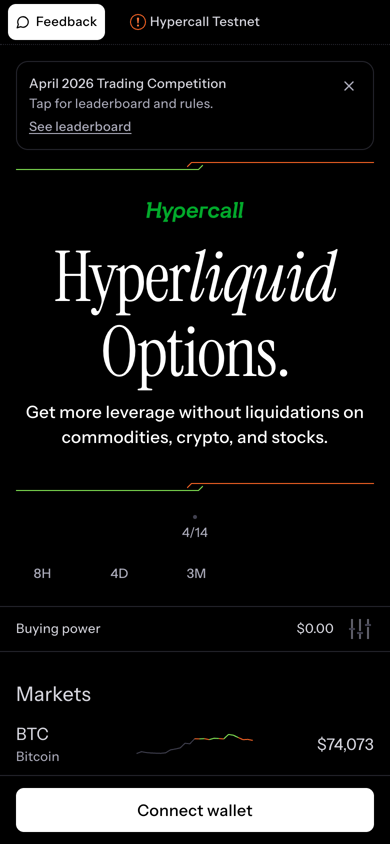
Der mobile Startbildschirm mit Kaufkraft und Marktliste. Der Screenshot stammt aus der Zeit vor dem aktuellen Layout und der aktuellen Marktliste.
Der Startbildschirm zeigt:
- Header-Symbole (oben rechts): Rewards, Leaderboard (Pokal), Benachrichtigungen (Glocke) und Ihr Konto. Siehe Benachrichtigungen.
- Eigenkapital-Chart mit den Zeiträumen 8H, 4D und 3M
- Kaufkraft mit der verfügbaren Margin
- Marktliste mit allen verfügbaren Basiswerten und Live-Preisen: BTC, ETH, SP500, SPCX, NVDA, META, MSFT, AAPL, MU, SNDK, BABA und BOT. Nutzen Sie die Suche im Listenkopf zum Filtern.
- Untere Leiste: eine Schaltfläche zum Anmelden oder zur Einrichtung, bis Ihr Konto bereit ist, danach eine Statusleiste mit Links zu Feedback und Hilfe
Wallet verbinden
Tippen Sie unten auf dem Startbildschirm auf die Anmeldeschaltfläche. Sie können:
- Sich per E-Mail anmelden über Privy. Privy erstellt eine eingebettete Wallet für Sie, sodass keine Wallet-App benötigt wird.
- Eine externe Wallet verbinden, etwa MetaMask oder eine andere injizierte oder WalletConnect-kompatible Wallet.
Die untere Schaltfläche führt Sie anschließend Schritt für Schritt durch die restliche Einrichtung:
- Switch to Hyperliquid, falls sich Ihre Wallet in einem anderen Netzwerk befindet
- Generate API Key (oder Complete Account Setup). Ihre Wallet signiert einmalig, um den im Browser gespeicherten Trading-Schlüssel zu erstellen, der Ihre Orders signiert.
- Deposit USDC
USDC einzahlen
Tippen Sie während der Einrichtung unten auf dem Bildschirm auf Deposit USDC oder auf Ihrer Kontoseite auf Deposit.
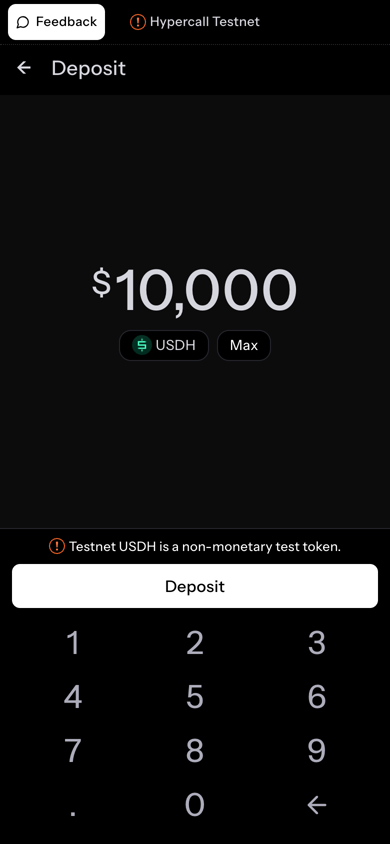
Der Einzahlungsbildschirm. Der Screenshot stammt aus der Zeit vor den aktuellen Tabs Transfer und Convert.
Der Einzahlungsbildschirm hat bis zu drei Tabs:
- Transfer sendet USDC von einer Wallet, die Sie kontrollieren. Wählen Sie die Quelle: USDC auf Hyperliquid (Deposit from Hyperliquid), USDC auf HyperEVM (Deposit from HyperEVM, wofür etwas HYPE für Netzwerkgebühren nötig ist) oder USDC auf einer anderen unterstützten Chain, die über Relay gebridgt wird (Bridge USDC). Der Bildschirm zeigt Route, Netzwerkgebühr und Fortschritt, bis Ihr Hypercall-Guthaben gutgeschrieben ist.
- Convert stellt Ihnen eine Einzahlungsadresse bereit. Wählen Sie die Chain und den Token, von denen Sie senden, tippen Sie auf Get deposit address und senden Sie an diese Adresse. Die Mittel werden in USDC umgewandelt und automatisch gutgeschrieben. Senden Sie mindestens Werte im Gegenwert von $1; kleinere Beträge werden erst gutgeschrieben, wenn Sie aufstocken. Es fallen eine Netzwerkgebühr und eine geringe Umwandlungsgebühr an. Senden Sie nur den angezeigten Token über die angezeigte Chain, sonst können die Mittel verloren gehen. Bei einem Portfolio-Margin-Konto zeigt Convert stattdessen die HyperCore-Adresse Ihres Portfoliokontos an: Senden Sie dorthin USDC auf HyperCore, niemals HyperEVM-Token oder Vermögenswerte von einer anderen Chain.
- Purchase kauft, sofern verfügbar, USDC per Karte oder Banküberweisung über einen Drittanbieter. Identitätsprüfungen, regionale Beschränkungen und Gebühren können anfallen.
Einzahlungen sind in einigen Rechtsordnungen nicht verfügbar.
Einzahlungen verwenden echte Mittel. Prüfen Sie Route, Gebühr und Zielkonto, bevor Sie absenden.
USDC abheben
Tippen Sie auf Ihrer Kontoseite auf Withdraw.
- Schritt 1: USDC auf HyperCore abheben. Die Mittel gehen auf Ihr Hyperliquid-Konto (HyperCore). Das Ziel muss bereits ein aktives HyperCore-Konto sein; ist es das nicht, bietet der Bildschirm an, es mit einer einmaligen Einzahlung von 2 USDC von HyperEVM zu aktivieren, zuzüglich HYPE für Netzwerkgebühren.
- Schritt 2 (optional): Auf ein anderes Netzwerk übertragen. Übertragen Sie die USDC weiter nach Arbitrum (dauert etwa 5 Minuten und kann an eine benutzerdefinierte Adresse gehen) oder nach HyperEVM (geht an Ihre verbundene Adresse).
Märkte durchsuchen
Tippen Sie auf dem Startbildschirm auf einen beliebigen Basiswert, um dessen Marktseite zu öffnen.
Scrollen Sie auf dem Startbildschirm, um alle Märkte zu sehen, und tippen Sie dann auf einen Basiswert, um seinen Chart und seine Marktdaten zu öffnen.
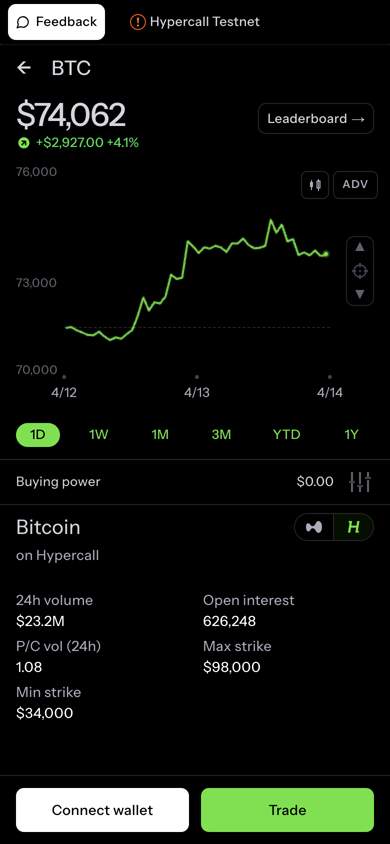
Die Marktseite zeigt:
- Preis und 24h-Veränderung oben
- Preis-Chart mit Umschaltern für den Zeitraum (1D, 1W, 1M, 3M, YTD, 1Y). Das Kerzensymbol öffnet den erweiterten TradingView-Chart.
- Kaufkraft unterhalb des Charts
- Marktdaten für den Basiswert, mit einem Umschalter zwischen:
- On Hypercall: 24h-Volumen, Open Interest, Put/Call-Volumenverhältnis, maximaler/minimaler Strike
- On Hyperliquid: 24h-Volumen, Open Interest und Funding Rate des Hyperliquid-Perps
- Schaltflächen Connect wallet und Trade unten. Bei einem Portfolio-Margin-Konto lauten die Schaltflächen Perps und Options.
Tippen Sie auf das Pokalsymbol im Header, um das Leaderboard anzuzeigen.
Die Optionskette
Tippen Sie auf der Marktseite auf Trade (oder Options), um die Optionsansicht zu öffnen. Sie öffnet sich im Tab Expiries, der die Strikes über alle Verfallstermine hinweg darstellt. Der Tab Strategies bietet vorgefertigte Trades, und jeder Verfallstermin-Tab zeigt die Kette für einen einzelnen Verfall.
Auf dem Startbildschirm können Sie auch über eine Marktzeile wischen: nach rechts wischen öffnet die Call-Kette, nach links wischen öffnet die Put-Kette.
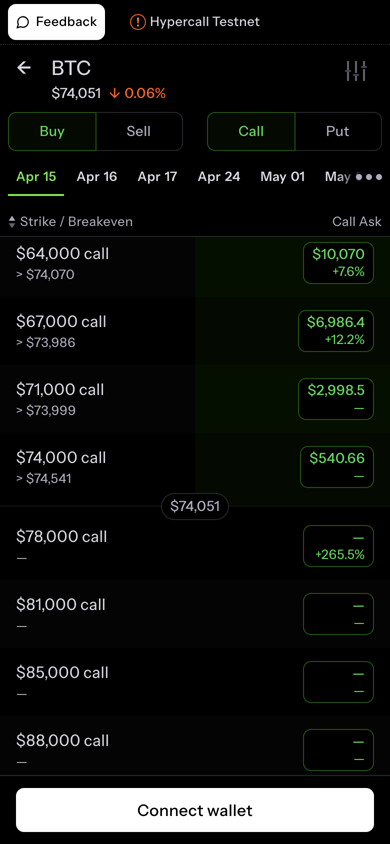
Öffnen Sie eine Kette und scrollen Sie durch die Strikes. Das Video stammt aus der Zeit vor den Tabs Expiries und Strategies.
Calls
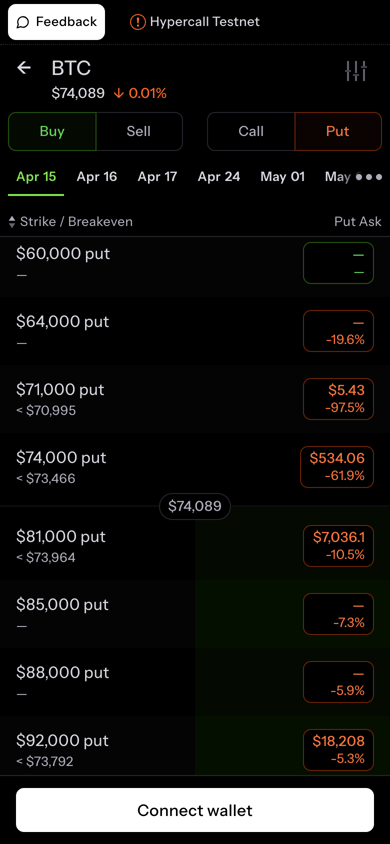
Puts
Die Kette für einen einzelnen Verfall zeigt:
- Umschalter Buy / Sell oben
- Umschalter Call / Put
- Verfallstermin-Tabs für jeden gelisteten Verfall
- Spalte Strike / Breakeven mit jedem Ausübungspreis und dem Preis des Basiswerts, der für den Break-even nötig ist
- Spalte Quote: der Briefkurs (Ask) beim Kauf, der Geldkurs (Bid) beim Verkauf. Die Kettenansichten Intermediate und Advanced (in den Kontoeinstellungen festgelegt) zeigen sowohl Bid als auch Ask sowie weitere Spalten.
Tippen Sie auf einen Strike, um den Bildschirm zur Ordereingabe zu öffnen.
Eine Order platzieren
Tippen Sie nach Auswahl eines Strikes auf Open order. Das Order-Panel ist standardmäßig auf RFQ eingestellt:
- Prüfen Sie die Kontraktdetails (Basiswert, Strike, Verfall, Call/Put)
- Wählen Sie einen Dollarbetrag: Voreinstellungen auf Basis Ihres verfügbaren Guthabens oder Other für eine benutzerdefinierte Größe
- Tippen Sie auf Get quote. Market Maker antworten mit Quotes für Ihre Größe.
- Tippen Sie auf Review quotes, wählen Sie eine Quote aus und schieben Sie den Regler auf Accept, bevor sie abläuft
Um stattdessen zu Ihrem eigenen Preis zu handeln, tippen Sie auf Use limit price, legen Sie Preis und Größe fest und schieben Sie den Regler auf Place bid (oder Place ask beim Verkauf). Unter Order form style in den Kontoeinstellungen können Sie Limit zum Standard machen.
Ihr im Browser gespeicherter Trading-Schlüssel signiert die EIP-712-Order, sodass Ihre Wallet nicht bei jeder Order erscheint. Ihre Wallet signiert nur einmal, wenn der Trading-Schlüssel erstellt wird.
Die Order erscheint in Ihren Positionen, wenn sie ausgeführt wird, oder in den offenen Orders, wenn eine Limit-Order im Orderbuch liegt.
Perps
Bei einem Portfolio-Margin-Konto hat jeder Markt eine Perps-Ansicht für den entsprechenden Hyperliquid-Perpetual, der gemeinsam mit Ihren Optionen margined wird. Perp-Orders erfolgen per Ein-Klick, ohne Bestätigungsschritt. Siehe Perps auf Hypercall.
Positionen verwalten
Nach dem Platzieren von Trades sind Ihre Positionen auf dem Startbildschirm sichtbar. Tippen Sie auf eine Position, um Details zu sehen, darunter:
- Einstiegspreis und aktueller Mark-Preis
- Unrealisierte GuV mit Prozentangabe
- Positions-Greeks
- Schaltfläche zum Schließen, um die Position zu verlassen
Eine Position schließen
- Tippen Sie auf die Position, die Sie schließen möchten
- Tippen Sie auf Sell oder Close
- Legen Sie die Größe fest (oder schließen Sie alles)
- Mit RFQ (dem Standard-Orderformular) tippen Sie auf Get quote, wählen eine Quote und wischen vor deren Ablauf auf Accept. Mit Limit legen Sie Ihren Preis fest und wischen, um die Order zu platzieren. Sie schließt die Position, sobald sie ausgeführt wird.
Perps werden anders geschlossen. Tippen Sie in der Perps-Ansicht des Markts auf die offene Position. Das Perp-Orderformular öffnet sich bereits zum Schließen eingerichtet. Prüfen Sie die Größe und senden Sie ab. Perp-Orders haben keinen Quote- oder Bestätigungsschritt.
Wettbewerbs-Leaderboard
Das mobile Leaderboard.
Öffnen Sie das Leaderboard über das Pokalsymbol im Header. Das Leaderboard zeigt:
- Preispool, nur während ein Wettbewerb läuft
- Wettbewerbsauswahl: gesamter Zeitraum oder ein bestimmter Wettbewerb
- Umschalter für die Ranking-Metrik (Score, P&L, Volume, Efficiency)
- Trader-Liste mit Name oder Wallet-Adresse, Score, GuV, Volumen und Effizienz.
- Ihr eigener Rang ist hervorgehoben, mit Jump to me, um dorthin zu scrollen
Die Regeln des Wettbewerbs vom August 2026 sind hier archiviert.
Konto und Einstellungen
Tippen Sie auf Ihre Wallet-Adresse oder das Kontosymbol, um Kontoeinstellungen und Präferenzen anzuzeigen.
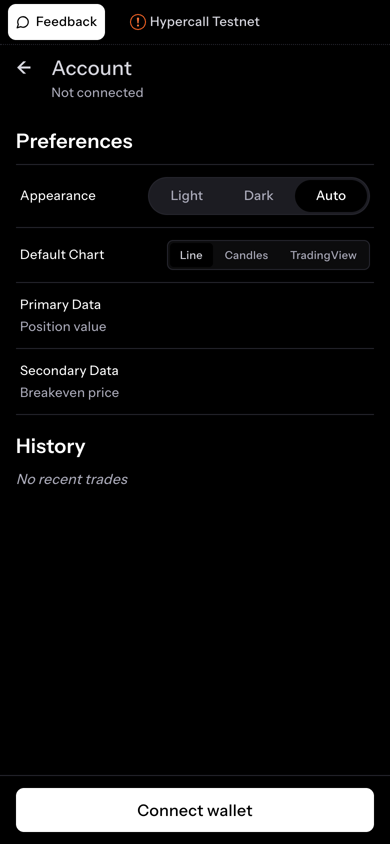
Die Kontoseite. Der Screenshot stammt aus der Zeit vor der aktuellen Liste der Einstellungen.
| Einstellung | Optionen |
|---|---|
| Deposit / Withdraw | Konto aufladen oder Mittel abheben. Siehe USDC einzahlen. |
| Ghost Mode | Portfolio einer anderen Wallet schreibgeschützt anzeigen |
| Language | Sprache der Oberfläche |
| Agent keys | Den Trading-Schlüssel erstellen, der Ihre Orders signiert |
| Notifications | Push-Benachrichtigungen ein- oder ausschalten und die Typen auswählen |
| Theme | Light, Dark, Midnight, Auto |
| Chart style | Line, Candles, TradingView |
| Option chain view | Basic (Standard), Intermediate, Advanced |
| Order form style | RFQ (Standard) oder Limit |
| Margin Mode | Standard oder Portfolio Margin |
| Smart contract perp execution | Erweitert, standardmäßig aus. Siehe Ausführungsroute |
| Primary Data | Value (Standard), uPnL, rPnL, Cost |
| Secondary Data | Break-even-Preis (Standard), Greeks plus (bis zu drei Greeks) |
| History | Ihre Trades und Transfers |
Die Trennung (Disconnect) befindet sich oben auf der Seite neben Ihrer Wallet.
Benachrichtigungen
Das Glockensymbol oben rechts auf dem Startbildschirm öffnet Ihren In-App-Benachrichtigungsfeed. Jede Ausführung auf Ihrem Konto landet hier, zusammen mit plattformweiten Ankündigungen. Der Feed ist persistent, sodass Ereignisse, die eintraten, während die App geschlossen war, beim Öffnen weiterhin dort sind.
Das Dropdown
Ein Tippen auf die Glocke öffnet ein Dropdown mit zwei Tabs:
- Notifications zeigt Ihre jüngsten kontobezogenen Ereignisse, die neuesten zuerst. Mehrere Ausführungen im selben Kontrakt innerhalb von 60 Sekunden werden zu einer einzigen Zeile zusammengefasst, die die Gesamtgröße anzeigt.
- Announcements zeigt plattformweite Release Notes und Updates.
Ein kleiner grüner Punkt auf der Glocke bedeutet, dass ungelesene Inhalte vorhanden sind. Das Öffnen des Dropdowns entfernt den Punkt. Tippen Sie auf eine beliebige Zeile, um ihre Detailseite zu öffnen, oder auf View all, um die vollständige Liste zu öffnen.
Vollständige Liste
/notifications ist der vollständige Feed mit Paginierung von 50 Einträgen pro Seite. Er verwendet dasselbe Zeilenformat wie das Dropdown, mit lesbaren Optionsnamen wie 'BTC 90K Call' und zusammengefassten Ausführungsgruppen.
Detailseiten
Jede Benachrichtigung hat eine Detailseite unter /notifications/{id}. Ausführungsbenachrichtigungen zeigen eine Handelsbestätigungskarte mit Instrument, Aktion, Größe, Preis, realisierter GuV, Trade-ID und einer Schaltfläche, um zur Instrumentenseite oder zum zugrunde liegenden Handelsdatensatz zu springen. Unbekannte Benachrichtigungstypen zeigen ersatzweise einen formatierten Payload an, bis ihre eigene Ansicht verfügbar ist. Das Öffnen einer Detailseite markiert die betreffende Benachrichtigung auf dem Server als gelesen.
Aufbewahrung
Der Feed bewahrt die Benachrichtigungen der letzten 10 Tage pro Konto auf, begrenzt auf 10.000 Einträge. Ältere Einträge werden entfernt. Historische Ausführungen und Settlements bleiben unabhängig von der Aufbewahrung im Feed über die Portfolio-Endpunkte verfügbar.
Push-Benachrichtigungen
Lassen Sie sich über Ausführungen und Liquidationen benachrichtigen, auch wenn die App geschlossen ist. Hypercall verwendet standardmäßige Browser-Push-Benachrichtigungen.
Benachrichtigungen aktivieren
- Öffnen Sie Ihre Kontoseite und schalten Sie Notifications ein, tippen Sie dann auf Allow, wenn der Browser um Erlaubnis bittet
- Die App signiert Ihr Abonnement mit Ihrer Wallet über EIP-712
- Benachrichtigungen kommen sofort an
Wenn Sie Ihre Wallet später erneut verbinden, registriert die App Ihr Abonnement automatisch neu.
Worüber Sie benachrichtigt werden
| Typ | Wann | Beispiel |
|---|---|---|
| Fill | Ihre Order wird ausgeführt | "Order Filled: Bought 0.5 BTC-20261030-74000-C @ 42.15)" |
| Liquidation | Der Kontostatus ändert sich | "Account status: Healthy -> Warning" |
Eine Push-Benachrichtigung für Settlements gibt es noch nicht. Alle Benachrichtigungstypen sind standardmäßig aktiviert, und Sie können Ausführungen, Liquidationen und Settlements unter Notifications in den Kontoeinstellungen ein- oder ausschalten.
Ein Tippen auf eine Benachrichtigung öffnet direkt die App. Benachrichtigungen funktionieren unter iOS Safari, Android Chrome und allen gängigen mobilen Browsern, die die Web Push API unterstützen.
Mobil vs. Desktop
| Funktion | Mobil | Desktop |
|---|---|---|
| Märkte | Scrollbare Liste auf dem Startbildschirm | Dauerhafte Seitenleiste |
| Optionskette | Vollbild-Kettenansicht | Integriertes Panel mit Chart |
| Ordereingabe | Eigener Bildschirm nach Tippen auf einen Strike | Seitenpanel mit Payoff-Diagramm |
| Portfolio | Positionsliste auf dem Startbildschirm | Tabelle mit Tabs (Positions, Greeks, Open Orders, History, Payouts, Transfers, Liquidations) |
| Suche | Suchfeld in der Marktliste | Cmd+K-Befehlspalette |
| Tastenkürzel | Nicht verfügbar | Vollständiger Satz an Tastenkürzeln |
| Ghost Mode | Über die Kontoeinstellungen | Über das Konto-Popover, die Einstellungen oder das Leaderboard |
| Wischgesten | Über eine Marktzeile wischen, um ihre Call- oder Put-Kette zu öffnen | Nicht verfügbar |
Für die vollständige Desktop-Erfahrung siehe Trading auf dem Desktop.
Tipps für das mobile Trading
- Nutzen Sie Wischgesten auf dem Startbildschirm für den schnellsten Weg zu einer Kette
- Nutzen Sie Feedback in der unteren Leiste (oder Help > Feedback), um Fehler direkt an das Engineering-Team zu melden
- Legen Sie ein Lesezeichen für app.hypercall.xyz auf Ihrem Startbildschirm an, um schnell darauf zuzugreifen
Siehe auch
- Trading auf dem Desktop - Vollständige Desktop-Anleitung mit Tastenkürzeln, Suche und Ghost Mode
- Trading-Wettbewerb - Archivierte Regeln des Wettbewerbs vom August 2026
- Margining - Wie Margin und Liquidation funktionieren
- API-Trading - Programmatischer Zugriff